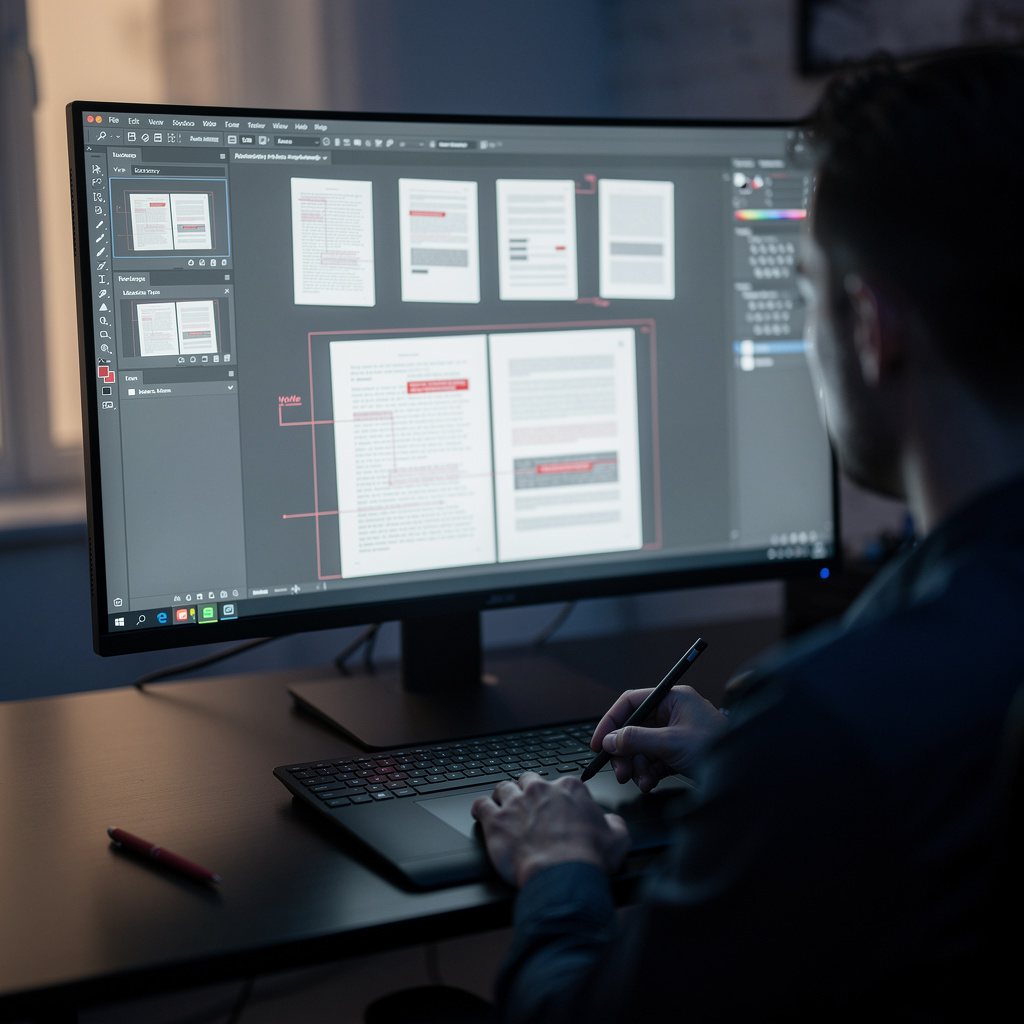
Was ist Adobe Acrobat und PDF-Bearbeitung?
Adobe Acrobat und PDF-Bearbeitung Schulung
Adobe Acrobat und PDF-Bearbeitung Zertifikatsprogramm richtet sich an Fachkräfte aus Verwaltung, Recht, Bildung und Marketing, die PDF-Dokumente professionell erstellen, bearbeiten und verwalten möchten. Der Kurs vermittelt von den Grundlagen des PDF-Formats bis hin zu fortgeschrittenen Workflows wie Stapelverarbeitung und digitalen Signaturen. Teilnehmende lernen, PDFs zu konvertieren, Seiten zu organisieren, Texte und Bilder zu bearbeiten sowie OCR für durchsuchbare Dokumente einzusetzen. Am Ende sind sie in der Lage, komplexe PDF-Aufgaben eigenständig zu lösen und Dokumente sicher, barrierefrei und effizient zu handhaben.
Das Programm ist modular aufgebaut und führt Schritt für Schritt von einfachen Grundlagen zu komplexen Anwendungen. Es kombiniert theoretisches Wissen über PDF-Standards mit praktischen Übungen zu Formularerstellung, Kommentierung und Zusammenarbeit. Die vier Kernbereiche umfassen Dokumentenerstellung und -konvertierung, Inhaltsbearbeitung und OCR, Sicherheit und Redigierung sowie Barrierefreiheit und Automatisierung. Angesichts der zunehmenden Digitalisierung von Geschäftsprozessen ist diese Weiterbildung besonders wertvoll, um wettbewerbsfähig zu bleiben und papierlose Arbeitsabläufe zu meistern.
Was ist Adobe Acrobat und PDF-Bearbeitung?
Adobe Acrobat und PDF-Bearbeitung umfasst die Erstellung, Bearbeitung, Konvertierung und Verwaltung von Dokumenten im Portable Document Format (PDF). Der Begriff PDF-Bearbeitung bezieht sich auf alle Techniken, um Inhalte in PDFs zu ändern, Seiten zu ordnen, Formulare zu erstellen oder Dokumente zu schützen. Adobe Acrobat ist die führende Softwarelösung, die Werkzeuge für Texterkennung (OCR), digitale Signaturen, Redigierung und Barrierefreiheit bereitstellt. Kernkonzepte sind dabei die Wahrung des Layouts über verschiedene Plattformen hinweg, die Gewährleistung von Sicherheit und die Ermöglichung kollaborativer Arbeitsabläufe.
In der heutigen digitalen Arbeitswelt sind PDFs der Standard für den Austausch von Dokumenten in Recht, Verwaltung, Bildung und Industrie. Die COVID-19-Pandemie hat die Notwendigkeit papierloser Prozesse und sicherer elektronischer Signaturen weiter verstärkt. Unternehmen müssen vertrauliche Daten redigieren, barrierefreie Dokumente für Inklusion bereitstellen und große Mengen an PDFs automatisiert verarbeiten. Aktuelle Entwicklungen wie Cloud-basierte Zusammenarbeit und KI-gestützte OCR machen die Beherrschung von Acrobat zu einer Schlüsselqualifikation.
Wer Adobe Acrobat und PDF-Bearbeitung beherrscht, baut einen vielseitigen Kompetenzstack auf: von Dokumentenmanagement über Datensicherheit bis hin zu Automatisierung und Barrierefreiheit. Diese Fähigkeiten sind in Berufen wie Verwaltungsfachkraft, Rechtsanwaltsgehilfe, Projektmanager, Lehrer oder Grafikdesigner gefragt. Auch im privaten Bereich erleichtern sie die Organisation von Rechnungen, Verträgen und persönlichen Unterlagen. Die Kombination aus technischem Know-how und praktischer Anwendung macht Fachkräfte unverzichtbar für moderne, digitale Arbeitsumgebungen.
Häufige Fragen zu Adobe Acrobat und PDF-Bearbeitung
Bringt mir das Zertifikat im Kurs Adobe Acrobat und PDF-Bearbeitung im Job etwas?
Ist der Kurs Adobe Acrobat und PDF-Bearbeitung für Einsteiger ohne Vorwissen geeignet?
Wann sollte ich PDFs lieber exportieren statt über den PDF-Drucker erstellen?
- Quelldokument mit Struktur: Exportieren, wenn Überschriften, Links und Lesezeichen erhalten bleiben sollen.
- Nur sichtbares Ergebnis: Der PDF-Drucker eignet sich eher für einfache Ausgaben, nicht für weiterbearbeitbare Dokumente.
- Nachbearbeitung geplant: Wenn Sie Texte, Seiten oder Formulare später ändern wollen, prüfen Sie vorher, welcher Weg die bessere Ausgangsbasis liefert.
Wie ordne ich mit Adobe Acrobat Seiten und Lesezeichen in großen PDFs?
Wie erkenne ich, ob ein gescannter Text schon per OCR durchsuchbar ist?
Wie erstelle ich ein ausfüllbares PDF-Formular in Adobe Acrobat?
- Basisdokument vorbereiten: Klare Beschriftungen und ausreichend Platz für Felder anlegen.
- Formularfelder hinzufügen: Feldtypen passend zur erwarteten Eingabe wählen.
- Felder prüfen: Tab-Reihenfolge, Pflichtfelder und Berechnungen testen.
- Verteilen und testen: Das Formular aus Sicht der ausfüllenden Person kontrollieren.
Reicht ein weißer Balken im PDF wirklich aus, um vertrauliche Daten zu entfernen?
Was Wird Dir Dieser Kurs Bringen?
- Die Lernenden analysieren die Grundlagen von PDF und Adobe Acrobat, um Dokumenteigenschaften, Werkzeugleisten und Arbeitsbereiche sicher zu identifizieren und zu nutzen.
- Die Lernenden erstellen und konvertieren PDFs aus verschiedenen Dateiformaten und scannen Papierdokumente, um sie für digitale Arbeitsabläufe nutzbar zu machen.
- Die Lernenden organisieren Seiten, führen mehrere Dokumente zusammen und ordnen Lesezeichen sowie Seitenreihenfolgen, um strukturierte PDF-Portfolios zu erstellen.
- Die Lernenden bearbeiten Texte und Bilder direkt in PDFs und wenden OCR an, um gescannte Dokumente in durchsuchbare und kopierbare Dateien umzuwandeln.
- Die Lernenden nutzen Kommentar-, Prüf- und Zusammenarbeitsfunktionen, um Feedback zu sammeln, Änderungen nachzuverfolgen und Freigabeprozesse effizient zu steuern.
- Die Lernenden erstellen, füllen und verteilen interaktive PDF-Formulare, um Daten strukturiert zu erfassen und Formularantworten automatisiert auszuwerten.
- Die Lernenden implementieren digitale Signaturen und Zertifikate sowie Schutz- und Redigierungsfunktionen, um vertrauliche Informationen in PDFs rechtskonform zu sichern.
- Die Lernenden optimieren und komprimieren PDF-Dateien, prüfen Barrierefreiheit und automatisieren wiederkehrende Aufgaben durch Stapelverarbeitung für fortgeschrittene Workflows.
Lehrplan
12 Einheiten1. Grundlagen von PDF und Adobe Acrobat
1 Stunde
2. PDFs erstellen, konvertieren und scannen
1 Stunde
3. Seiten organisieren und Dokumente zusammenführen
1 Stunde
4. Text und Bilder in PDFs bearbeiten
1 Stunde
5. Texterkennung mit OCR für durchsuchbare PDFs
1 Stunde
6. Kommentieren, prüfen und zusammenarbeiten
1 Stunde
7. Formulare erstellen, ausfüllen und verteilen
1 Stunde
8. Digitale Signaturen und Zertifikate in PDFs
1 Stunde
9. PDFs schützen, redigieren und vertrauliche Daten entfernen
1 Stunde
10. PDF-Dateien optimieren und komprimieren
1 Stunde
11. Barrierefreie PDFs erstellen und prüfen
1 Stunde
12. Fortgeschrittene PDF-Workflows und Stapelverarbeitung
1 Stunde
Prüfung – Adobe Acrobat und PDF-Bearbeitung
20 Fragen • 70% Bestehen • 30 Min
Alle Einheiten Kostenlos Freischalten
Konto erstellen, in den Kurs einschreiben und direkt mit der ersten Einheit beginnen.
Prüfung – Adobe Acrobat und PDF-Bearbeitung
20 Fragen • Bestehen: 70% • 30 Min
Kursdauer
720
Gesamtminuten
12
Einheit
1
Abschlussprüfung
~60
Min / Einheit
Adobe Acrobat und PDF-Bearbeitung Zertifikatsprogramm
Dokumentiere Deine Fähigkeit
Wer die 20-Frage-, 30-Minuten-Prüfung mit 70% besteht, erhält das Adobe Acrobat und PDF-Bearbeitung-Zertifikat.
Hebe Dich auf deinem Lebenslauf ab
Indem du dein Zertifikat in deinen Lebenslauf aufnimmst, erhältst du eine professionelle Referenz für Bewerbungen und hebst dich von der Masse ab.
Karrierevorteil
Dank des Verifizierungscodes können Arbeitgeber dein Zertifikat sofort prüfen – so zeigst du deine Entwicklung ganz konkret.
ZERTIFIKATSGEBÜHR
Am Ende des Kurses wird eine Online-Prüfung mit 20 Fragen und einem Zeitlimit von 30 Minuten abgelegt. Die Prüfung erscheint automatisch nach Abschluss der Themen. Wer mindestens 70 von 100 in der Zertifikatsprüfung erreicht, erhält die Adobe Acrobat und PDF-Bearbeitung-Urkunde (Teilnahmebescheinigung). Du kannst das erhaltene Zertifikat in den oben genannten Branchen deiner Bewerbung beifügen und als Nachweis verwenden, dass du diesen interaktiven Kurs absolviert hast.
Das Leistungszertifikat, das du mit dem Programm Adobe Acrobat und PDF-Bearbeitung-Kurs erhältst, hat einen Wert, der deine persönliche und berufliche Entwicklung in der Geschäftswelt belegt. In deinem Lebenslauf kann es eine wichtige Referenz für Bewerbungen sein. Zudem werden Wisstor-Zertifikate im Vergleich mit Zertifikaten anderer privater Bildungseinrichtungen unseren Teilnehmenden zu einem deutlich günstigeren Preis angeboten.
Das Adobe Acrobat und PDF-Bearbeitung Kurszertifikat belegt mit einem eindeutigen Verifizierungscode, dass du den Kurs abgeschlossen hast. Arbeitgeber können die Echtheit mit diesem Code sofort prüfen – so zeigst du deine Entwicklung in Bewerbungen ganz konkret.
Für weitere Informationen empfehlen wir, die Support-Seite zu besuchen.
Zertifikat in 7 Sprachen
Erfolgszertifikate unserer Kurse zu erhalten ist jetzt bedeutungsvoller und globaler. Mit Zertifikaten in Türkisch, Englisch, Deutsch, Französisch, Spanisch, Arabisch und Russisch entfalten wir das Potenzial unserer Lernenden weltweit.
Warum Zertifikat in 7 Sprachen?
-
01
Globale Kompetenzentwicklung
Deine Zertifikate in 7 verschiedenen Sprachen zu erhalten, stärkt deine Kommunikationsfähigkeiten im Austausch mit Menschen weltweit. So agierst du selbstbewusster und kompetenter im internationalen Umfeld.
-
02
Internationale Karrieremöglichkeiten
Arbeitgeber können deine Zertifikate in mehreren Sprachen als Zeichen deiner Fähigkeit werten, globale Chancen zu nutzen. So öffnest du mehr Türen für neue Jobs und Projekte.
-
03
Kulturelle Vielfalt
Die Möglichkeit, Zertifikate in verschiedenen Sprachen zu erwerben, hilft dir, engere Beziehungen zu verschiedenen Kulturen aufzubauen und deinen Horizont zu erweitern. Sie bereichert deine globale Perspektive und stärkt dein kulturelles Verständnis.
-
04
Fähigkeit zur Mitarbeit in internationalen Projekten
Mehrsprachige Zertifikate verschaffen dir einen Vorteil, um in internationalen Projekten effektiver zu arbeiten. Sie erhöhen deine Chancen auf Führung und Beteiligung an vielfältigen Projekten in der Geschäftswelt.
-
05
Beweise Dich auf der globalen Bühne
Zertifikate in mehreren Sprachen geben dir die Möglichkeit, deine Fähigkeiten und dein Wissen weltweit zu präsentieren.
Sprachvielfalt eröffnet weltweite Chancen. Wenn du dich auf internationaler Bühne beweisen willst, schließ dich unserem Online-Adobe Acrobat und PDF-Bearbeitung Kursprogramm an und beginne mit uns diese Reise.
Häufig gestellte Fragen (FAQ)
Ist dieser Kurs kostenpflichtig?
Wie nehme ich am Kurs teil?
Kann ich den Kurs im eigenen Tempo absolvieren?
Wie bekomme ich mein Zertifikat?
Welche Vorteile bietet das Zertifikat?
Stärken Sie Ihre Karriere
Mach mit dem Kurs Adobe Acrobat und PDF-Bearbeitung einen neuen Karriereschritt. Füge dein Zertifikat zu deinem Lebenslauf hinzu, hebe dich in Bewerbungen ab und öffne dir neue Türen in der Branche.
StartenSchülerbewertungen
Noch keine Bewertungen
Schreibe dich in diesen Kurs ein und sei der erste, der eine Bewertung zu Adobe Acrobat und PDF-Bearbeitung hinterlässt.
Starten