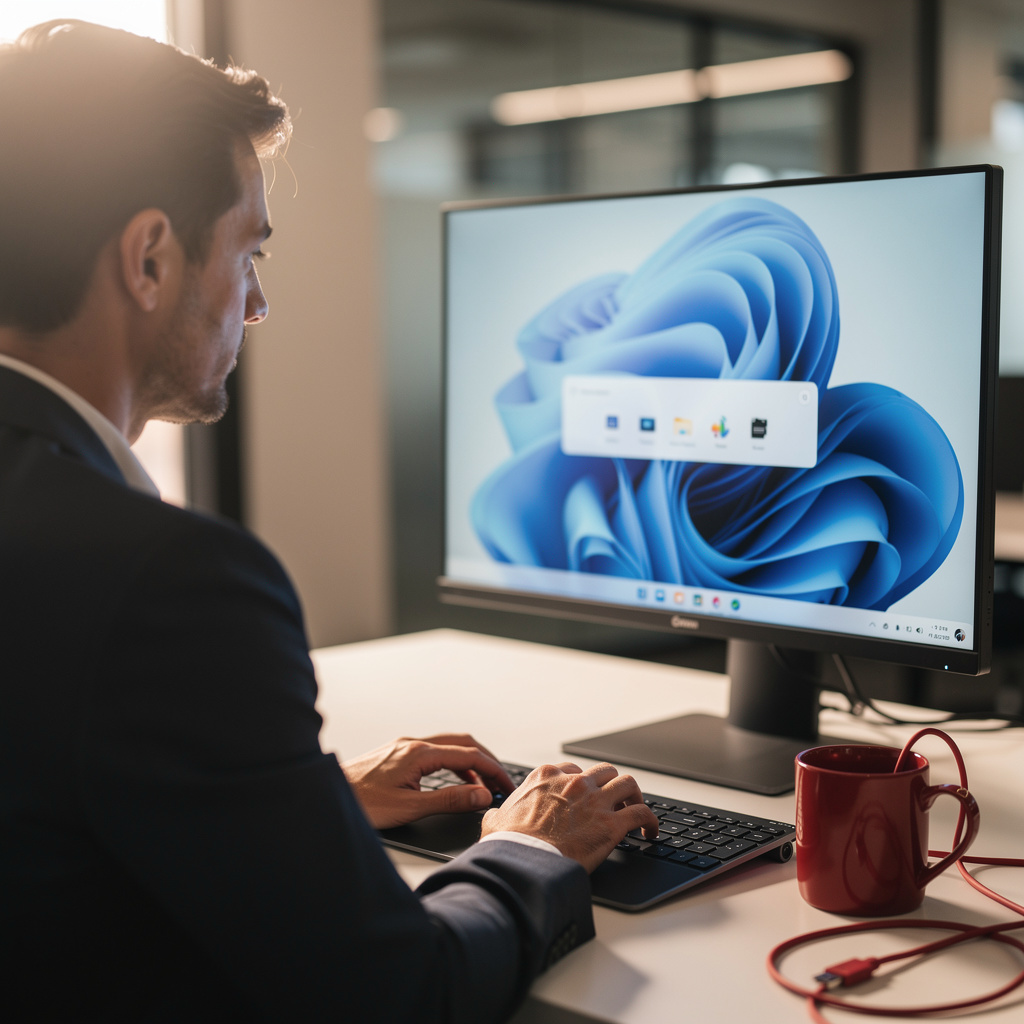
Was ist Windows 11 für Büroangestellte?
Windows 11 für Büroangestellte Schulung
Das Windows 11 für Büroangestellte Zertifikatsprogramm vermittelt praxisnah, wie Büromitarbeitende die Windows-11-Arbeitsumgebung einrichten, Dateien und Ordner im Datei-Explorer verwalten und Fenster, Apps sowie Multitasking effizient nutzen. Es richtet sich an Angestellte, Assistenzkräfte, Sachbearbeitung und Teamkoordination, die täglich mit Windows-Rechnern arbeiten, aber ihre Abläufe sicherer, schneller und strukturierter gestalten wollen. Im Mittelpunkt steht die praktische Befähigung, den Büroalltag mit Windows 11 von der Anmeldung über Office-Start bis zur Drucker- und OneDrive-Nutzung reibungsarm zu organisieren. So entsteht ein unmittelbarer Nutzen: weniger Suchzeit, klarere Abläufe und ein sichereres Arbeiten mit Geräten, Konten und Cloud-Dateien.
Der Aufbau beginnt bei der Einrichtung und Orientierung in der Arbeitsumgebung und führt schrittweise zu Dateiverwaltung, Multitasking, Benutzerkonten, Netzwerk- und Freigabeeinstellungen sowie externen Geräten. Dabei wechseln sich kurze theoretische Grundlagen mit direkt anwendbaren Übungen ab, sodass auch Einsteiger ohne Vorkenntnisse den Anschluss behalten. Die Schulung stärkt fünf Kernbereiche: Arbeitsumgebung und Personalisierung, Datei- und Ordnerorganisation, App- und Fenstersteuerung, Sicherheit und Konten sowie Geräte-, Cloud- und Wartungskompetenz. Wer heute im Büro produktiv, datenschutzbewusst und ausfallsicher arbeiten muss, findet hier eine kompakte Qualifizierung, die genau an den täglichen Windows-11-Herausforderungen ansetzt.
Was ist Windows 11 für Büroangestellte?
Windows 11 für Büroangestellte bezeichnet die praktische Anwendung des Betriebssystems Windows 11 in typischen kaufmännischen, verwaltenden und organisatorischen Arbeitsumgebungen. Es umfasst die zentrale Bedienoberfläche, das Startmenü, die Taskleiste, den Datei-Explorer, Fenster- und Multitasking-Funktionen sowie die Einbindung von Benutzerkonten und Geräten. Hinzu kommen Netzwerk- und Freigabeeinstellungen, Drucker- und Scanneranbindung, Cloud-Dienste wie OneDrive, Updates, Wartung und grundlegende Fehlerbehebung. Der Kern liegt nicht in der Programmierung, sondern in der sicheren, effizienten und wiederholbaren Nutzung des Systems im Arbeitsalltag.
Die Bedeutung dieses Themas ist heute hoch, weil Büroarbeit zunehmend hybrid, vernetzt und cloudbasiert stattfindet. Windows 11 ist in vielen Unternehmen und Behörden die Standardplattform für Office-Anwendungen, E-Mail, Dateiablagen und Videokonferenzen, sodass reibungslose Bedienung direkt die Produktivität beeinflusst. Gleichzeitig steigen die Anforderungen an Datenschutz, Gerätesicherheit und kontrollierte Freigaben, etwa durch Defender, Benutzerkonten und Update-Richtlinien. Der Wechsel von älteren Windows-Versionen sowie die stärkere Nutzung von OneDrive und mobilen Arbeitsplätzen machen vertiefte Windows-11-Kenntnisse zu einer aktuellen Schlüsselqualifikation.
Wer dieses Themenfeld beherrscht, baut einen breiten Skill-Stack auf: sichere Anmeldung und Kontenverwaltung, strukturierte Dateiablage, effizientes Multitasking, Geräte- und Netzwerkkonfiguration sowie vorausschauende Wartung und Datenschutz. Diese Fähigkeiten zahlen sich in Assistenz-, Sachbearbeitungs-, Projektkoordinations- und Verwaltungsrollen aus, ebenso in Selbstständigkeit und Homeoffice. Sie ermöglichen es, Störungen schneller zu erkennen, Abläufe zu standardisieren und mit Kolleginnen, IT und externen Dienstleistern präziser zu kommunizieren. Damit wird Windows 11 vom bloßen Werkzeug zur Grundlage verlässlicher Büroproduktivität.
Häufige Fragen zu Windows 11 für Büroangestellte
Was bringt mir das Zertifikat „Windows 11 für Büroangestellte“ im Job?
Wie lange dauert die Weiterbildung „Windows 11 für Büroangestellte“ insgesamt?
Wie funktionieren Snap Layouts in Windows 11 beim Multitasking?
Was ist der Unterschied zwischen Microsoft-Konto und lokalem Konto?
- Microsoft-Konto: Einstellungen und OneDrive-Daten synchronisieren über mehrere Geräte, Passwort-Reset per E-Mail oder Telefon, Zugriff auf Store-Käufe.
- Lokales Konto: Anmeldung nur an diesem PC, keine Cloud-Bindung, weniger Daten verlassen das Gerät – deshalb entscheiden sich viele Büros bewusst dafür.
Wie verbinde ich einen Drucker über Bluetooth & Geräte in Windows 11?
Wie synchronisiere ich OneDrive-Dateien im Büroalltag richtig?
Machen Windows-Updates den Büro-PC wirklich langsamer?
Was Wird Dir Dieser Kurs Bringen?
- Richten Sie die Windows 11-Arbeitsumgebung mit Startmenü, Taskleiste und Desktopeinstellungen für typische Büroaufgaben ein.
- Verwalten Sie Dateien und Ordner im Datei-Explorer, indem Sie Strukturen anlegen, Dateien verschieben, kopieren und über OneDrive synchronisieren.
- Nutzen Sie Fenster, Apps und Multitasking-Funktionen wie Snap-Layouts und virtuelle Desktops, um Office-Anwendungen und Standard-Apps parallel zu starten und zu bearbeiten.
- Passen Sie Windows 11 mit Einstellungen, Kacheln, Benachrichtigungen und Standard-Apps an wiederkehrende Büroabläufe und persönliche Arbeitsweise an.
- Konfigurieren Sie Benutzerkonten, Anmeldeoptionen und Gerätesicherheit, um unbefugten Zugriff auf Büro-PCs wirksam zu verhindern.
- Konfigurieren Sie Netzwerk-, Internet- und Freigabeeinstellungen sowie Drucker, Scanner und externe Geräte für den Bürobetrieb.
- Wenden Sie Windows-Such-, Organisations- und Zeitmanagement-Werkzeuge an, um Dateien, E-Mails und Aufgaben im Büroalltag schneller zu finden.
- Implementieren Sie Windows Update, Wartung, Datenschutz- und Defender-Einstellungen, um einfache Fehler zu beheben und sicher zu arbeiten.
Lehrplan
12 Einheiten1. Die Windows 11-Arbeitsumgebung verstehen und einrichten
1 Stunde
2. Dateien und Ordner mit dem Datei-Explorer verwalten
1 Stunde
3. Fenster, Apps und Multitasking effizient nutzen
1 Stunde
4. Windows 11 an die Büroarbeit anpassen
1 Stunde
5. Benutzerkonten, Anmeldung und Gerätesicherheit
1 Stunde
6. Office-Anwendungen und Standard-Apps in Windows 11 starten
1 Stunde
7. Netzwerk-, Internet- und Freigabeeinstellungen im Büro
1 Stunde
8. Drucker, Scanner und externe Geräte anschließen
1 Stunde
9. Suchen, organisieren und Zeit sparen mit Windows 11-Werkzeugen
1 Stunde
10. OneDrive und Cloud-Dateien im Büroalltag nutzen
1 Stunde
11. Windows Update, Wartung und einfache Fehlerbehebung
1 Stunde
12. Sicher und produktiv arbeiten: Datenschutz, Defender und bewährte Abläufe
1 Stunde
Prüfung – Windows 11 für Büroangestellte
20 Fragen • 70% Bestehen • 30 Min
Alle Einheiten Kostenlos Freischalten
Konto erstellen, in den Kurs einschreiben und direkt mit der ersten Einheit beginnen.
Prüfung – Windows 11 für Büroangestellte
20 Fragen • Bestehen: 70% • 30 Min
Kursdauer
720
Gesamtminuten
12
Einheit
1
Abschlussprüfung
~60
Min / Einheit
Windows 11 für Büroangestellte Zertifikatsprogramm
Dokumentiere Deine Fähigkeit
Wer die 20-Frage-, 30-Minuten-Prüfung mit 70% besteht, erhält das Windows 11 für Büroangestellte-Zertifikat.
Hebe Dich auf deinem Lebenslauf ab
Indem du dein Zertifikat in deinen Lebenslauf aufnimmst, erhältst du eine professionelle Referenz für Bewerbungen und hebst dich von der Masse ab.
Karrierevorteil
Dank des Verifizierungscodes können Arbeitgeber dein Zertifikat sofort prüfen – so zeigst du deine Entwicklung ganz konkret.
ZERTIFIKATSGEBÜHR
Am Ende des Kurses wird eine Online-Prüfung mit 20 Fragen und einem Zeitlimit von 30 Minuten abgelegt. Die Prüfung erscheint automatisch nach Abschluss der Themen. Wer mindestens 70 von 100 in der Zertifikatsprüfung erreicht, erhält die Windows 11 für Büroangestellte-Urkunde (Teilnahmebescheinigung). Du kannst das erhaltene Zertifikat in den oben genannten Branchen deiner Bewerbung beifügen und als Nachweis verwenden, dass du diesen interaktiven Kurs absolviert hast.
Das Leistungszertifikat, das du mit dem Programm Windows 11 für Büroangestellte-Kurs erhältst, hat einen Wert, der deine persönliche und berufliche Entwicklung in der Geschäftswelt belegt. In deinem Lebenslauf kann es eine wichtige Referenz für Bewerbungen sein. Zudem werden Wisstor-Zertifikate im Vergleich mit Zertifikaten anderer privater Bildungseinrichtungen unseren Teilnehmenden zu einem deutlich günstigeren Preis angeboten.
Das Windows 11 für Büroangestellte Kurszertifikat belegt mit einem eindeutigen Verifizierungscode, dass du den Kurs abgeschlossen hast. Arbeitgeber können die Echtheit mit diesem Code sofort prüfen – so zeigst du deine Entwicklung in Bewerbungen ganz konkret.
Für weitere Informationen empfehlen wir, die Support-Seite zu besuchen.
Zertifikat in 7 Sprachen
Erfolgszertifikate unserer Kurse zu erhalten ist jetzt bedeutungsvoller und globaler. Mit Zertifikaten in Türkisch, Englisch, Deutsch, Französisch, Spanisch, Arabisch und Russisch entfalten wir das Potenzial unserer Lernenden weltweit.
Warum Zertifikat in 7 Sprachen?
-
01
Globale Kompetenzentwicklung
Deine Zertifikate in 7 verschiedenen Sprachen zu erhalten, stärkt deine Kommunikationsfähigkeiten im Austausch mit Menschen weltweit. So agierst du selbstbewusster und kompetenter im internationalen Umfeld.
-
02
Internationale Karrieremöglichkeiten
Arbeitgeber können deine Zertifikate in mehreren Sprachen als Zeichen deiner Fähigkeit werten, globale Chancen zu nutzen. So öffnest du mehr Türen für neue Jobs und Projekte.
-
03
Kulturelle Vielfalt
Die Möglichkeit, Zertifikate in verschiedenen Sprachen zu erwerben, hilft dir, engere Beziehungen zu verschiedenen Kulturen aufzubauen und deinen Horizont zu erweitern. Sie bereichert deine globale Perspektive und stärkt dein kulturelles Verständnis.
-
04
Fähigkeit zur Mitarbeit in internationalen Projekten
Mehrsprachige Zertifikate verschaffen dir einen Vorteil, um in internationalen Projekten effektiver zu arbeiten. Sie erhöhen deine Chancen auf Führung und Beteiligung an vielfältigen Projekten in der Geschäftswelt.
-
05
Beweise Dich auf der globalen Bühne
Zertifikate in mehreren Sprachen geben dir die Möglichkeit, deine Fähigkeiten und dein Wissen weltweit zu präsentieren.
Sprachvielfalt eröffnet weltweite Chancen. Wenn du dich auf internationaler Bühne beweisen willst, schließ dich unserem Online-Windows 11 für Büroangestellte Kursprogramm an und beginne mit uns diese Reise.
Häufig gestellte Fragen (FAQ)
Ist dieser Kurs kostenpflichtig?
Wie nehme ich am Kurs teil?
Kann ich den Kurs im eigenen Tempo absolvieren?
Wie bekomme ich mein Zertifikat?
Welche Vorteile bietet das Zertifikat?
Stärken Sie Ihre Karriere
Mach mit dem Kurs Windows 11 für Büroangestellte einen neuen Karriereschritt. Füge dein Zertifikat zu deinem Lebenslauf hinzu, hebe dich in Bewerbungen ab und öffne dir neue Türen in der Branche.
StartenSchülerbewertungen
Noch keine Bewertungen
Schreibe dich in diesen Kurs ein und sei der erste, der eine Bewertung zu Windows 11 für Büroangestellte hinterlässt.
Starten